



In Excel a volte è necessario poter inserire dati in una cella da un elenco.
Per fare questo si può utilizzare un elenco a discesa di opzioni.
In Excel questa funzionalità si chiama Convalida dati.
Ecco in pochi passi come creare l’elenco a discesa in Excel.
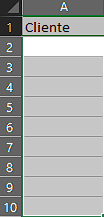
1) selezionare le celle in cui si vuole visualizzare l’elenco a discesa (nell’esempio da A2 a A10, foto 1)
2) andare alla scheda Dati e nel gruppo Strumenti premere Convalida dati (foto 2)

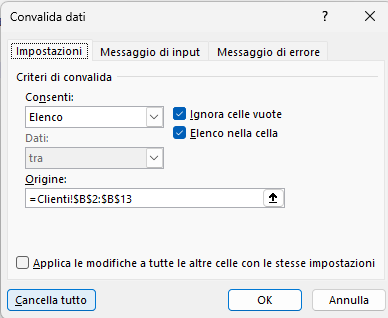
3) nella scheda Impostazioni della finestra di dialogo Convalida dati, impostare Elenco in Consenti (foto 3)
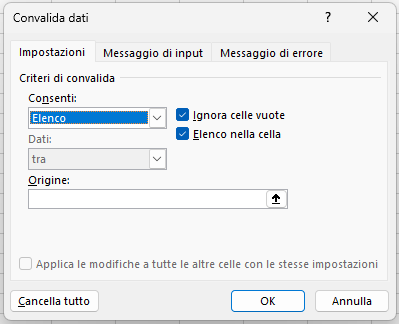
4) in Origine decidere se inserire i dati manualmente separati da punto e virgola (foto 4), utilizzare i dati già presenti nel foglio Excel attuale o in altri fogli (foto 5)
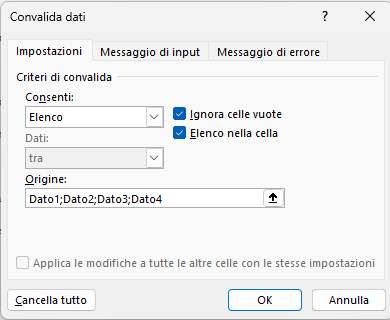
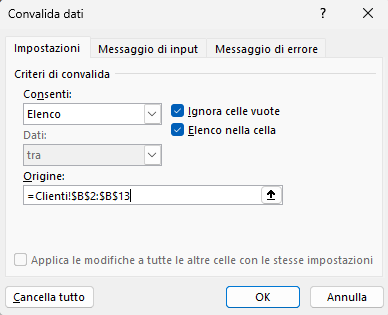
5) prima di premere OK è importante che siano selezionate le caselle di controllo Ignora spazio vuoto e Elenco a discesa nella cella
Esempio dell’elenco a discesa (foto 6)
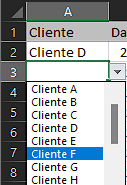
Per modificare i dati dell’elenco a discesa: eseguire i passaggi 1 e 2 e modificare i dati come nel passaggio 4 (foto 4/5/6)
Invece, per rimuovere l’elenco a discesa: selezionare la cella o le celle che hanno il menù attivo, eseguire i passaggi 1 e 2 e premere Cancella tutto in basso a sinistra nella scheda Impostazioni della finestra di dialogo Convalida dati (foto 6)
Semplice, no?
